
使用 Google AI Studio 生成語音檔
因為 ChatGPT 5 用起來很不順手,在 Gemini 3 的 AI 模型推出後就改投 Gemini 3 陣營,剛好新手機有送 Google One Pro 訂閱。12 月的時候又發現 Claude Desktop 在 11 月 25 日新增了內建 Claude Code 的功能,於是整個 12 月都在研究 Claude Code 和 Gemini 的各項功能。由於 Claude Code on Desktop 目前問題還很多,所以主要還是以研究 Gemini 功能為主。
因為我的英文很爛,之前就常常念錯被糾正,之前有買一本書叫「軟體工程師的英文使用守則」,但因為看書仍然不知道怎麼念,所以就想讓 Gemini 幫我產生一些常用的單字然後丟給 Google AI Studio 產生語音檔來聽怎麼念。
前言
通常說到 Google 的 AI 工具,大家第一個想到的是 Gemini,但要生成語音檔需要使用另一個工具:Google AI Studio(以下簡稱 AI Studio)。以下說明兩者的定位差異(若已熟悉可直接跳至操作流程):
工具定位與功能
- Gemini:個人數位助手,介面較為直覺友善,整合 Google 雲端硬碟、郵件等服務,適合日常任務。
- AI Studio:開發者工作站,提供專業參數控制與 Generate speech 等進階功能。
計費模式(兩者獨立計費)
- Gemini:免費方案可使用,進階功能採訂閱制,月費固定。
- AI Studio:免費配額 + 隨用隨付,開發測試階段有每日免費額度。
資料隱私差異(重要)
- Gemini:預設會用對話資料訓練模型,需手動關閉「活動紀錄」保護隱私(但會失去對話儲存功能)。
- AI Studio:免費配額下會用於訓練;若要確保隱私,需設定計費專案(Set up billing),此模式下輸入的資料絕對不會被用於訓練。
WARNING
若處理敏感內容或在意隱私,建議在 AI Studio 設定計費專案。
操作流程
了解兩者差異後,接下來說明如何使用 AI Studio 的 Generate speech 工具將文字轉換為擬真的 AI 語音。
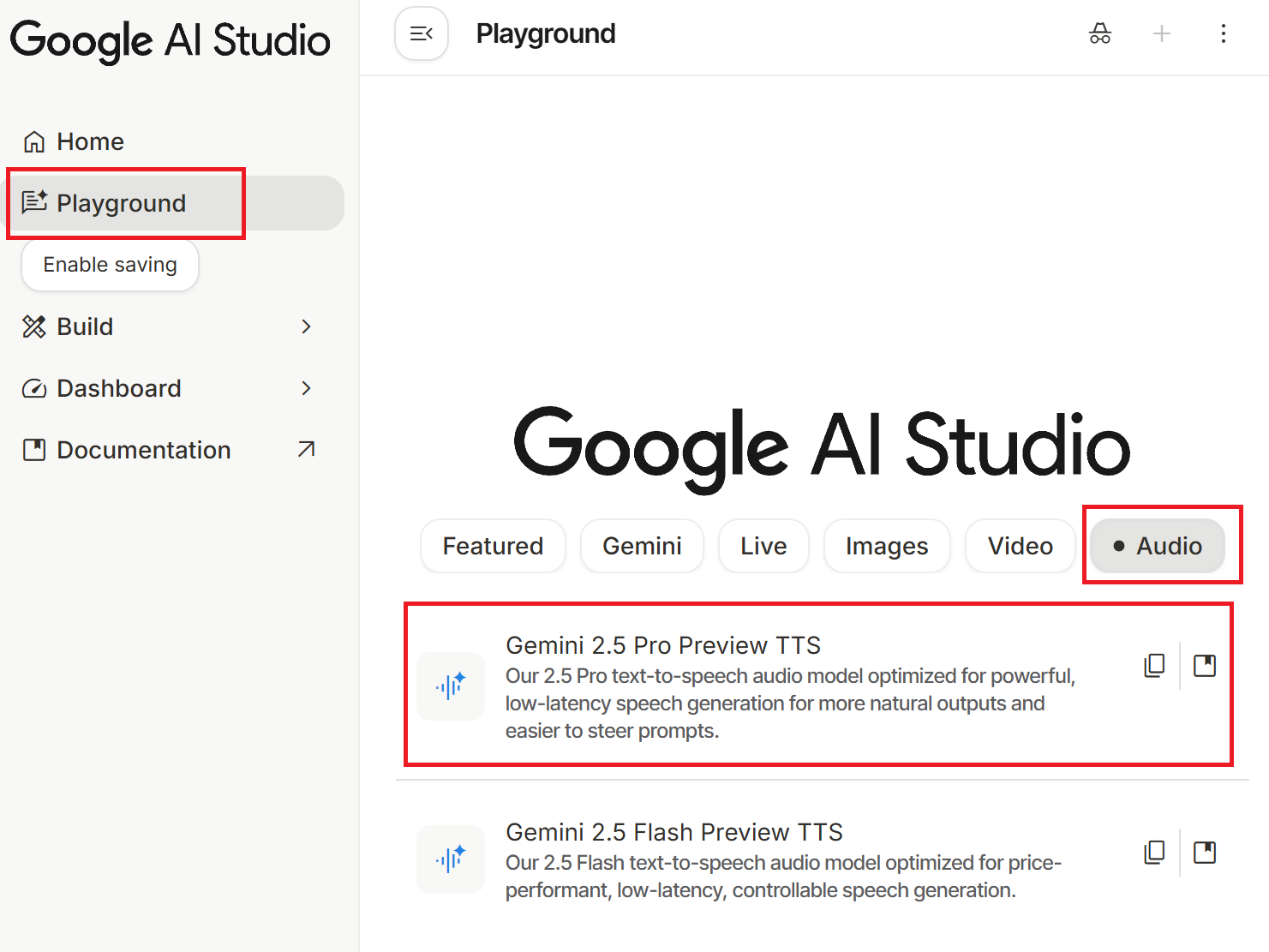
首先,進入 Google AI Studio 首頁(需登入 Google 帳號)→ 點擊左側選單的「Playground」→ 選擇上方的「Audio」分類 → 點選「Gemini 2.5 Pro Preview TTS」。也可以直接使用此連結進入。
基本操作步驟:
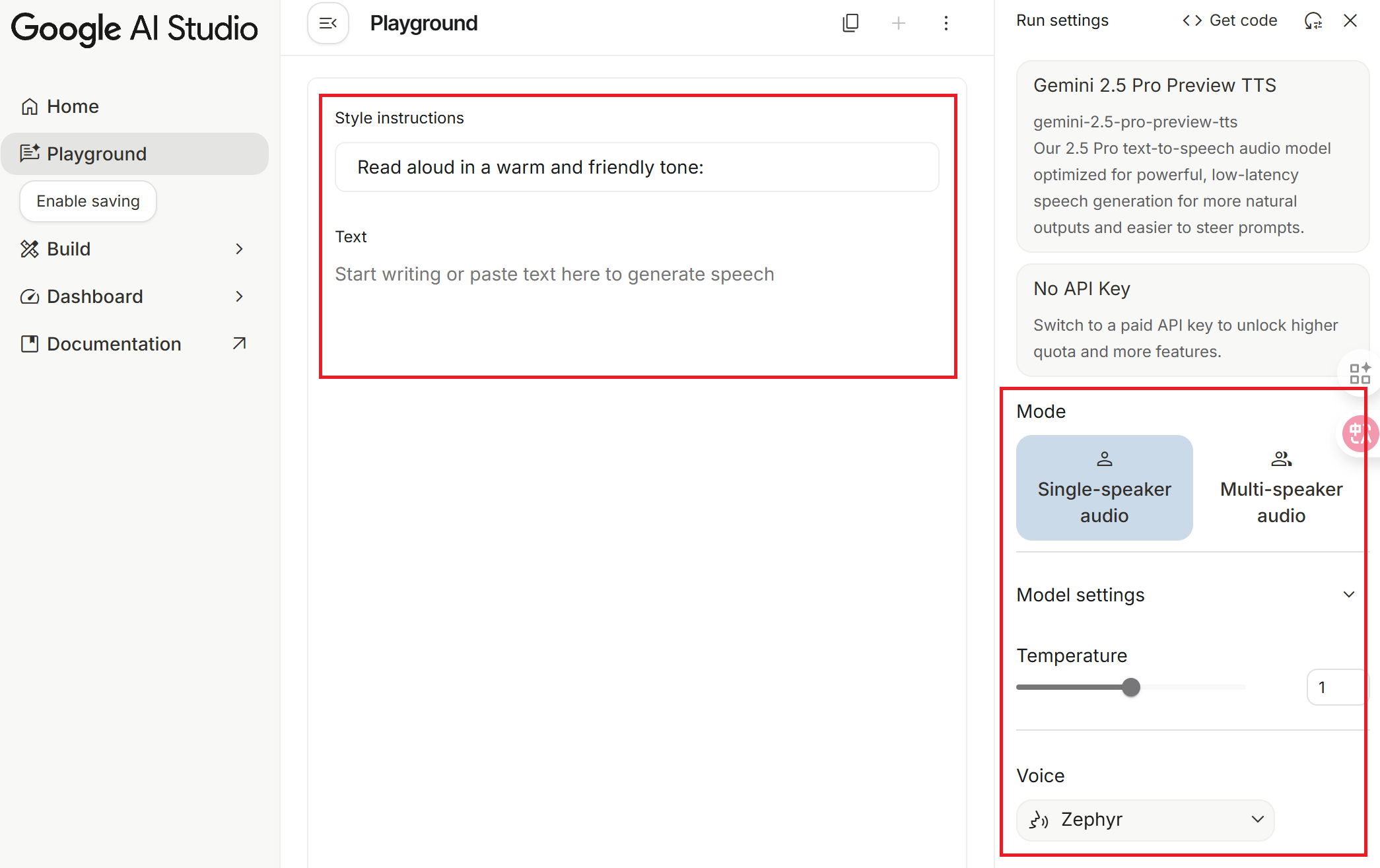
- 在左側或中央的 Text 輸入框貼上準備好的腳本。
- 在設定欄位選擇 Voice(語音角色)。
- 點擊「Run Ctrl + ↵」按鈕(或使用快捷鍵 Ctrl + Enter),系統即會開始運算並產出音訊檔案。
- 試聽後,點擊右邊的三點圖示(⋮),再選擇下載選項即可取得
.wav格式的音訊檔。

WARNING
若短時間內大量生成,可能遇到 Failed to generate content: user has exceeded quota. Please try again later. 錯誤,代表額度用完,請稍後再試。
參數設定說明
在實際使用時,AI Studio 提供多個參數可調整語音生成品質,以下逐一說明:
Mode(模式選擇)
根據腳本需求選擇對應模式:
- Single-speaker audio:單人腳本。
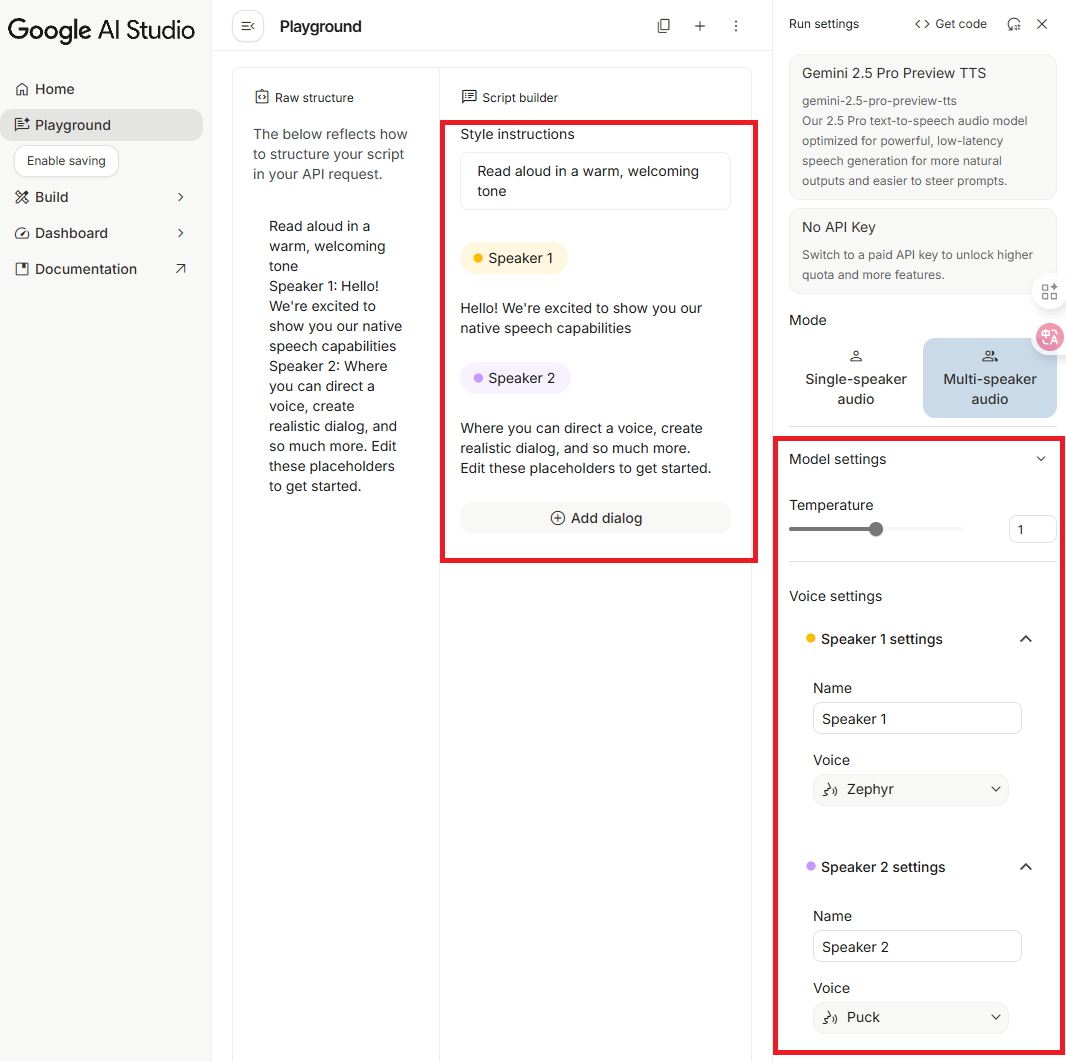
- Multi-speaker audio:多人腳本(目前只能設定兩人,之後會不會增加人數還不清楚)。
Model settings(模型參數)
Temperature
範圍 0 ~ 2,預設 1。此參數控制語音生成的隨機性,可理解為導演允許演員的自由發揮度。
我個人建議維持預設值 1。雖然理論上數值越低越穩定,但實測往下調整時,反而容易發生「前段正常,後段突然靜音或產生無意義噪音」的狀況,且觸發門檻不固定(例如我昨天試要低於 0.6 才觸發,今天卻是低於 0.7 就開始出問題)。此外,低於 0.6 時語氣容易帶有機器音。除非你有耐心反覆測試極限值,否則建議維持預設值。
Voice(語音角色)
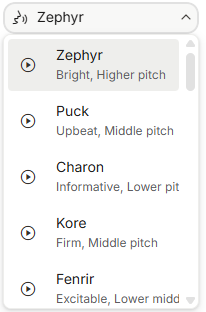
除了模型參數外,語音角色的選擇也會影響最終效果。系統提供多種聲音角色,每個角色都有特色說明,例如:Zephyr 的聲音特色是 Bright, higher pitch,選擇前也可以播放試聽。
Style instructions(風格指令)
透過風格指令可以進一步調整語音的情緒、語速、張力和說話情境(Context),可以理解為劇本告訴演員如何演繹這段內容。
Text(腳本內容)
輸入要轉換為語音的文字腳本。建議注意以下事項:
- 中英夾雜最佳化:在中文與英文單字之間加入半形空格,能協助 AI 更精準地切換語系與發音。
- 段落停頓:段落間的空行代表停頓,但請勿連續超過兩行。實測發現過多空行可能誤導模型,導致語音提前結束。
- 時長限制:單次生成上限約 11 分鐘(我前兩天測上限固定在 10 分 55 秒,但今天最長到 11 分 05 秒)。若內容只差一點點,可以嘗試重新執行,因為每次語速略有不同,有可能下次就能完整產出。
TIP
由於訓練資料中大陸用語佔比較高,系統常自動將台灣用語替換成大陸用語(例如將「堆疊」換成「堆棧」)。雖然可以嘗試在關鍵詞中間插入空格(例如:堆 疊)強迫模型視為獨立字元,但實際上可能被替換成更奇怪的詞。這部分目前無完美解法,我個人選擇放棄。
腳本範例
以下是其中一集的腳本範例(實際使用時會製作多集,每集包含 40 個以上的單字):
Style instructions
請用生動、熱情且自然的對話語氣。中文語調請保持柔和、親切,英文請用標準美式口音。Text
歡迎收聽軟體工程師英語的第一集。今天我們的主題是 Git 版本控制。這是現代開發者每天賴以生存的工具。我們將從基礎指令到團隊協作的術語一一掃描。請放鬆心情,準備好你的耳朵,我們開始吧。

版本控制
Version Control
例句:Git is the most popular distributed version control system.
Git 是最受歡迎的分散式版本控制系統。

檔案庫
Repository
例句:Please clone the repository to your local machine.
請將檔案庫複製到你的本機。

初始化
Initialize
例句:Run git init to initialize a new repository here.
執行 git init 在這裡初始化一個新檔案庫。

Git 的指令雖然多,但只要掌握這 50 個最核心的動作,就能應對 90% 的工作場景。建議您反覆聆聽,特別是 Rebase 和 Merge 的區別。下一集,我們將進入 .NET 的開發世界。總結
Google AI Studio 的 Generate speech 與傳統 TTS 最大的差異在於:它會「理解並演繹」腳本內容,而非單純逐字朗讀。這個特性有利有弊:
適合的使用情境
- 製作 Podcast 或有聲內容,需要自然、有情感的語音表達。
- 報告或簡報前的練習,透過設定 Style instructions 來聽聽 AI 如何詮釋你的內容,對不擅長朗讀或報告的人(沒錯,就是我)可能有幫助。
- 台詞改寫或劇本試讀,快速產生不同風格的演繹版本。
不適合的使用情境
- 需要完全忠於原文的逐字朗讀,例如法律文件、技術規格文件等,這種情況建議使用傳統 TTS 工具。
異動歷程
- 2025-12-25 初版文件建立。